Web riznica
1. Prijava u sustav
Prijava u sustav vrši se putem dodijeljenog korisničkog imena i lozinke na početnom zaslonu prilikom učitavanja URL adrese web aplikacije.
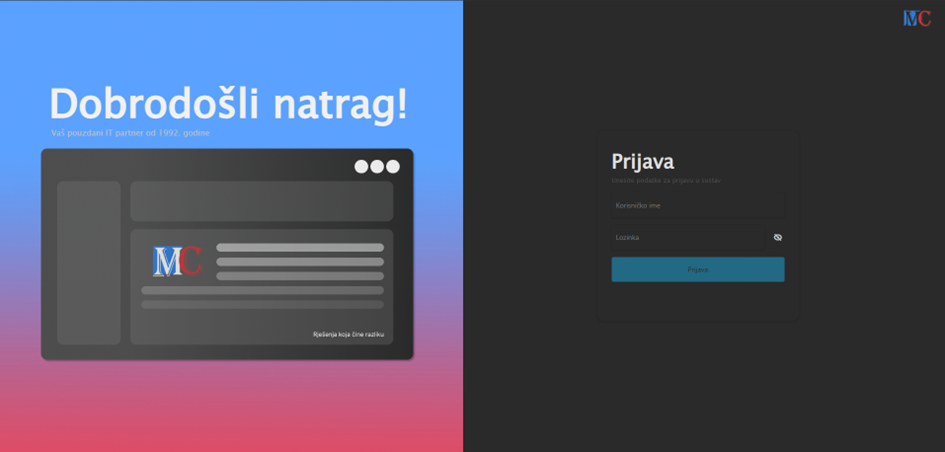
- Ekran prijave u aplikaciju
- Izbornik nakon uspješne prijave
Nakon uspješne prijave u sustav na početnom zaslonu pojavljuje se lista dostupnih aplikacija koje je moguće odabrati ovisno o dodijeljenim ovlastima i dopuštenjima. Za ulazak u web riznicu potrebno je odabrati opciju: „Web proračunska riznica“.
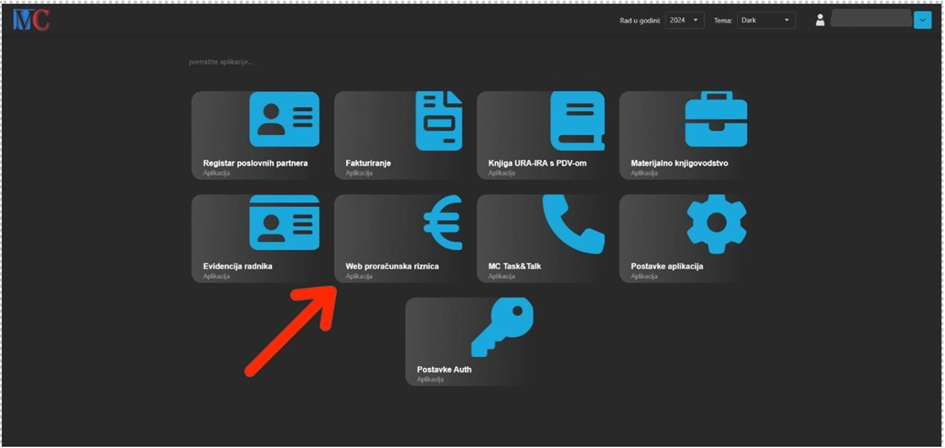
- Početni ekran nakon uspješne prijave u aplikaciju
Nakon odabira spomenute opcije pojavljuje se zaslon Web riznice koji je podijeljen na dva dijela: lijevi dio sadrži izbornik unutar riznice, a unutar desnog se odabire željeni korisnik.
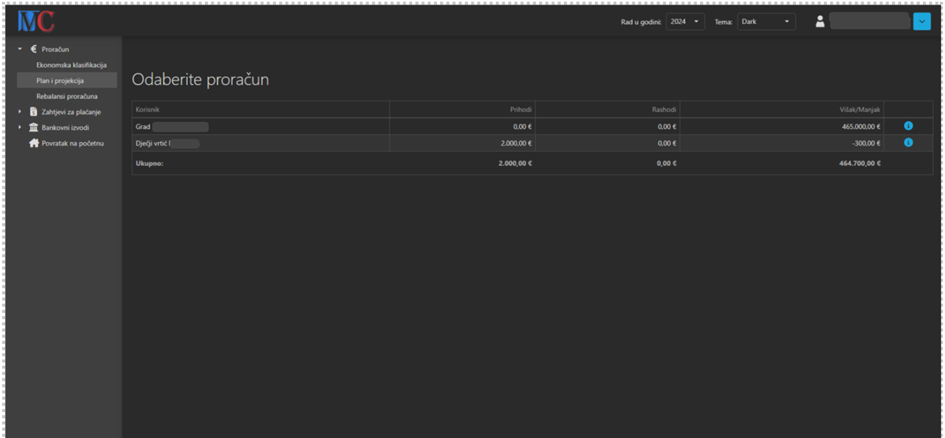
- Zaslon web riznice
Prvi korak je odabir proračunskog korisnika. Ukoliko se pokuša odabir nekog segmenta aplikacije iz izbornika prije odabira proračunskog korisnika na ekranu će se prikazati upozorenje da je potrebno odabrati proračunskog korisnika prije sljedećeg koraka.
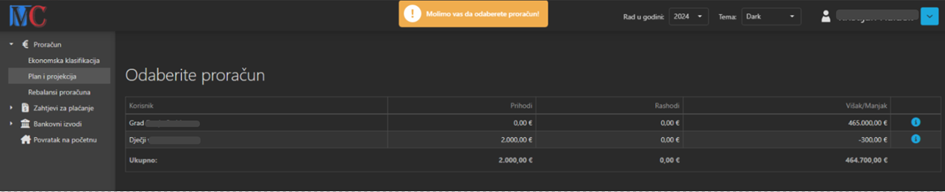
- Odabir lokacijske klasifikacije u Web riznici
Odabir proračunskog korisnika moguć je putem klika na naziv korisnika u tablici ili klikom na gumb u zadnjem desnom stupcu tablice. Nakon odabira korisnika omogućen je povratak na odabir korisnika klikom na: „Odabir klasifikacije“ u gornjem lijevom dijelu ekrana.

- Gumb za povratak na odabir korisnika
Nakon odabira korisnika na zaslonu prikazuje se posljednji korišteni segment aplikacije tijekom zadnje upotrebe iste. U slučaju inicijalne prijave u sustav na zaslonu se prikazuje pod-segment: „Ekonomska klasifikacija“ iz segmenta: „Proračun“.
2. Proračun
Segment „Proračun“ prvi je od 3 segmenta aplikacije i sadrži pod-segmente: Ekonomska klasifikacija, Plan i projekcija i Rebalansi proračuna. Svaki pod-segment sadrži „tabove“: Prihode, Rashode, Viška/Manjak i kod nekih: „Zbirno po izvorima“.

- Odabir pod-segmenta na proračunu
- Ekonomska klasifikacija
Ekonomska klasifikacija sastoji se od 3 dijela: Prihodi, Rashodi i Višak/manjak. Svaki segment ima opciju dodavanja novog unosa u desnom kutu iznad tablice na gumbu: „Dodaj“. Spomenuta opcija omogućena je za glavnog korisnika kao i za proračunske korisnike s odgovarajućim ovlastima. Klikom na opciju: „Uredi“ ili „Dodaj“ , koja se nalazi u zadnjem desnom stupcu izbornika, otvara se prozor koji omogućuje uređivanje, a crvena “kanta za smeće” omogućuje brisanje unesenih podataka.
Svaka tablica u aplikaciji sadrži opcije za pretragu unesenih podataka na vrhu tablice i na vrhu svakog stupca u tablici.
Kraj opcije za pretragu tablice često se nalaze i polja za grupiranje tablice. Ta polja moguće je povući u tablicu putem: „drag and drop“ metode za poništavanje grupiranja po navedenom kriteriju.
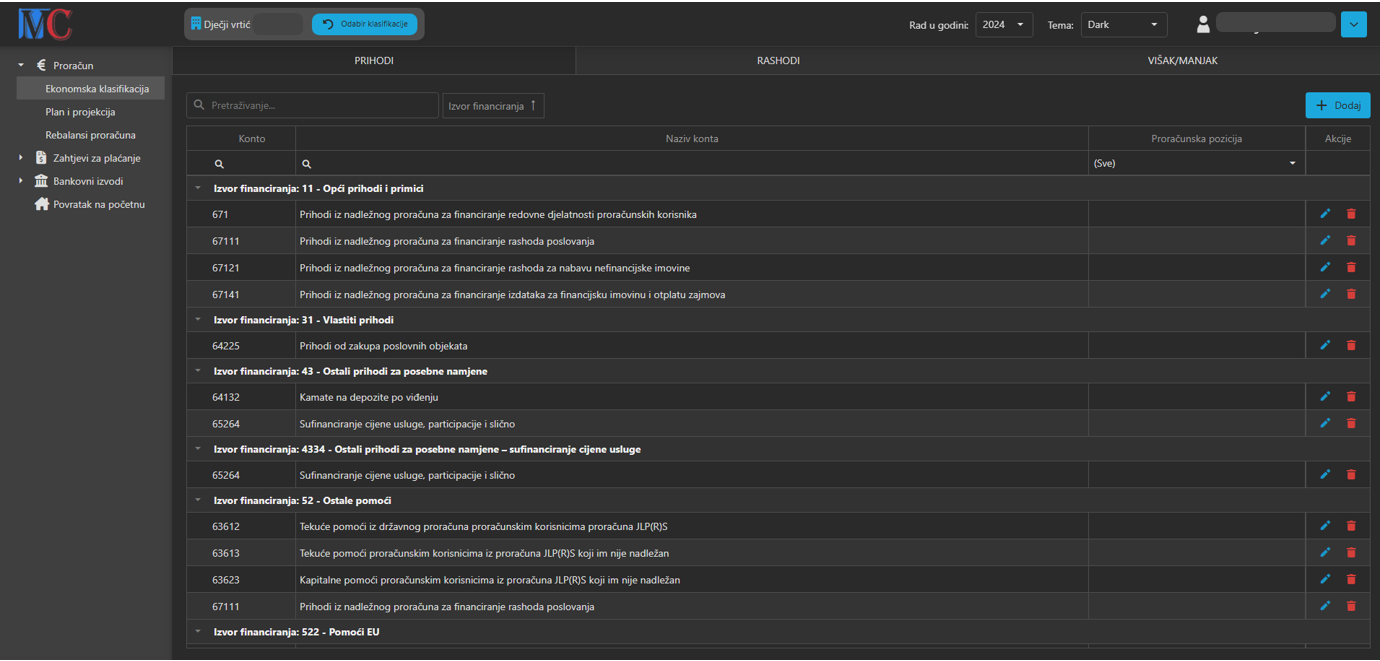
- Tablica: „Prihodi“ u sekciji: „Ekonomska klasifikacija“
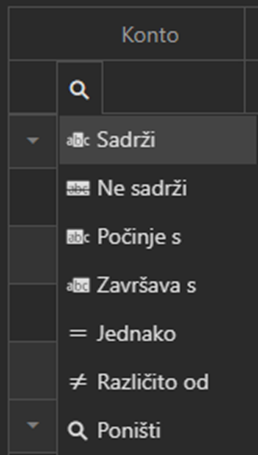
- Opcije pretrage u stupcu tablice

- Opcije za grupiranje podataka uz opciju za pretragu
- Prihodi – Dodavanje i uređivanje
Za dodavanje i uređivanje prihoda potrebno je ispuniti polja koja sadrže znak: „*“ . Ta polja su obavezna i ukoliko ista nisu popunjena zapis ne ne može spremiti.
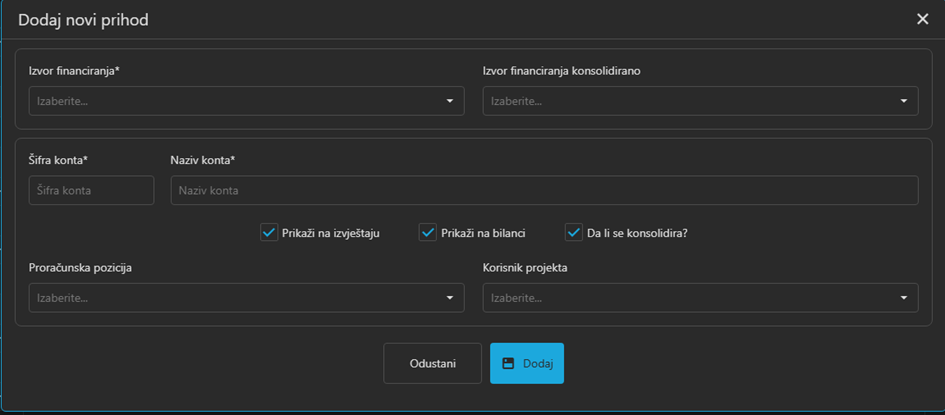
- Prozor za dodavanje novog prihoda
Za unos konta potrebno je u polje: „šifra konta“ unijeti konto koji počinje sa znamenkama: 6, 7 ili 8. Nakon unosa cijelog konta omogućeno je dohvaćanje naziva konta pritiskom na tipku: „enter“ ili klikom izvan polja. U slučaju potrebe naknadno je moguće izmijeniti naziv konta kao i ostale pridodane podatke.
Obavijest koja je prikazana na slici ispod označava da je neko polje neispravno popunjeno, sadrži nepodržane vrijednosti ili je prazno. U tom slučaju program ne dozvoli spremanje do trenutka kada nisu svi obavezni podaci ispravno upisani.
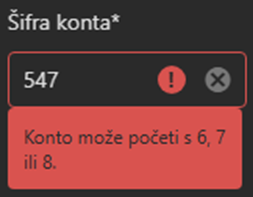
- Primjer netočno ispunjenog polja
- Rashodi – Dodavanje i uređivanje
Za dodavanje i uređivanje rashoda potrebno je slijediti identične korake kao i kod prihoda. Prozor za unos rashoda znatno je opširniji od prozora za unos prihoda. Za unos/uređivanje rashoda potrebno je unijeti polja: razdjel, glava, program i aktivnost na vrhu prozora. Ta polja međusobno su ovisna jedna o drugom pa tako nije moguće unijeti: „Glavu“ prije nego li se odabere: „Organizacijska klasifikacija“. Nakon odabira organizacijske klasifikacije dohvaćaju se i podaci za polje: „Programska klasifikacija“. Nakon odabira programa dohvaća se aktivnosti u polju kraj programske klasifikacije.
Funkcijska klasifikacija odabire se iz pripadajućeg izbornika i obavezna je za sva konta rashoda razreda 3 i 4, osim za konta “367”. Prilikom unosa konta rashoda koja se odnose na razred 5, funkcijska klasifikacija ostaje prazna.
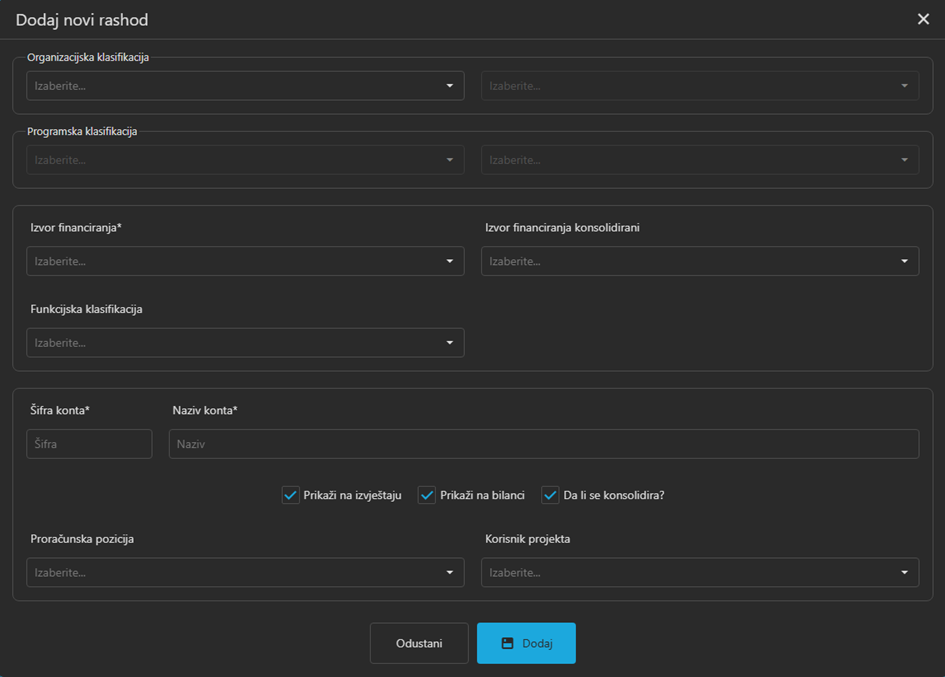
- Prozor za unos rashoda
- Višak/manjak – Dodavanje i uređivanje
Dodavanje i uređivanje viška i manjka služi za unos viška ili manjka. Sam unos sličan je unosu konta prihoda. Dodatna opcija je „Prikaži na izvještaju“ kojom se definira prikaz na općem ili posebnom djelu izvještaja. U slučaju da se odabere opcija Opći dio, a korisnik ima Višak prihoda, upisani iznos bude vidljiv na izvještaju Račun prihoda, u slučaju da je manjak isti bude vidljiv na Računu rashoda.
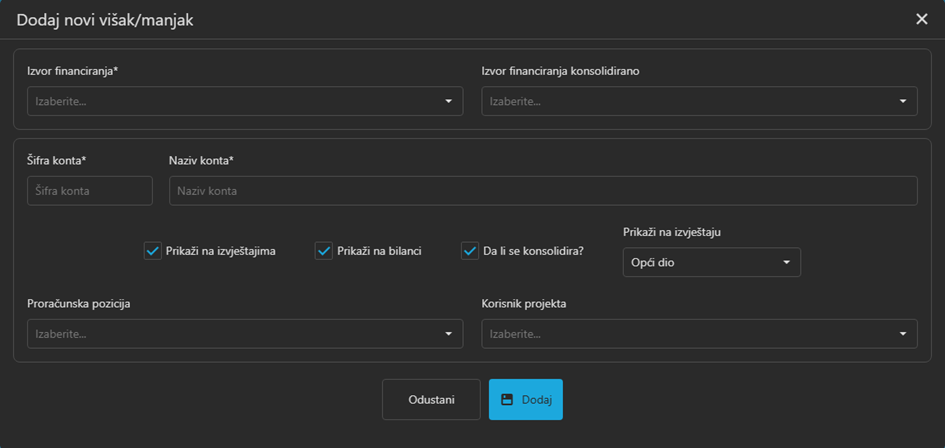
- Prozor za dodavanje viška/manjka
- Plan i projekcija
Segment „Plan i projekcija“ koristi drugačiji način uređivanja podataka u odnosu na: „Ekonomsku klasifikaciju“. Dodavanje podataka nije omogućeno, a uređivanje je moguće isključivo za proračunske korisnike sa „full“ ovlastima.
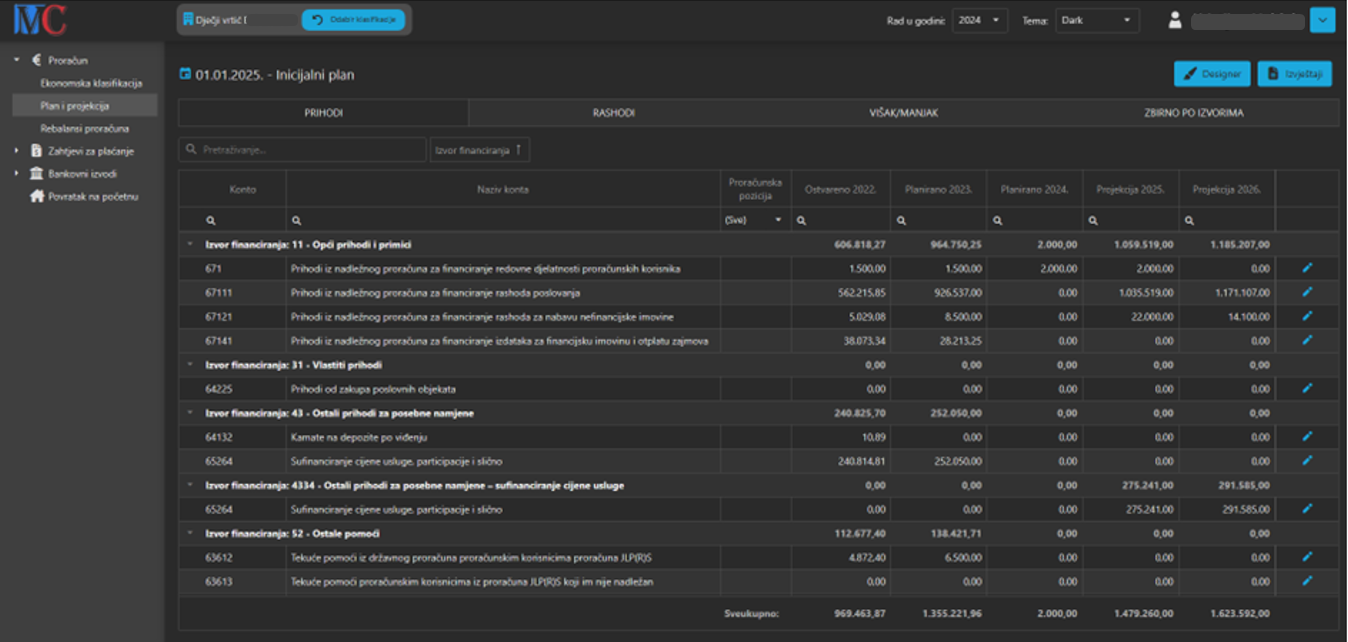
- Segment „Plan i projekcija“
Uređivanje podataka nalazi se u krajnjem desnom stupcu tablice i klikom na gumb ne otvara se klasični prozor kao u prethodnoj sekciji, već se uređivanje vrši u samoj tablici. Prilikom klika na gumb označava se prvo polje omogućeno za uređivanje i tu se direktno unose podaci. Klikom na gumb: „enter“ prelazi se na sljedeće polje. Dolaskom do zadnjeg stupca klikom gumba: „enter“ spremaju se podaci u tablicu. Također je moguće prekinuti/poništiti unos podataka klikom na crveni gumb „X“ u zadnjem stupcu.

- Uređivanje podataka direktno u tablici
U segmentu: „Plan i projekcija“, kao i u sljedećem segmentu: „Rebalansi proračuna“ nalaze se izvještaji. Oni su vidljivi u desnom gornjem kutu ekrana iznad tablice i „tabova“.
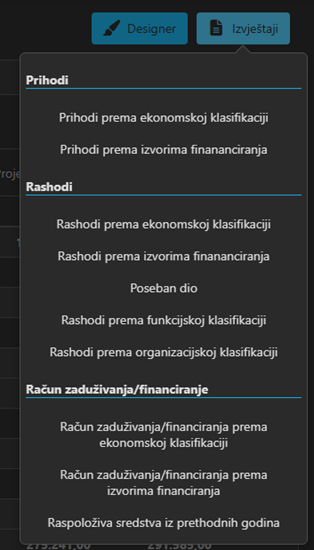
- Lista izvještaja
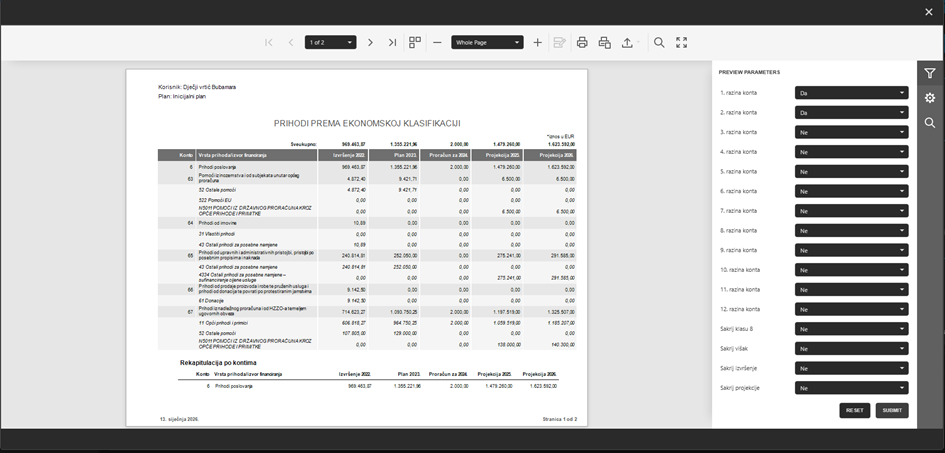
- Prikaz odabranog izvještaja
Sa lijeve strane ekrana nalazi se prikaz odabranog plana proračuna. U slučaju da postoji samo jedan proračun tada se prikazuje samo naziv tog proračuna, a ako ih postoji više prikazuje se padajući izbornik za odabir željenog plana.
Uređivanje podataka je identično i na ostalim segmentima plana i projekcije. Na segmentu: „Višak/manjak“ postoji mogućnost odabira tipa podataka kao višak ili manjak. To je moguće samo ako postoji više planova proračuna i nije moguće na inicijalnom planu.
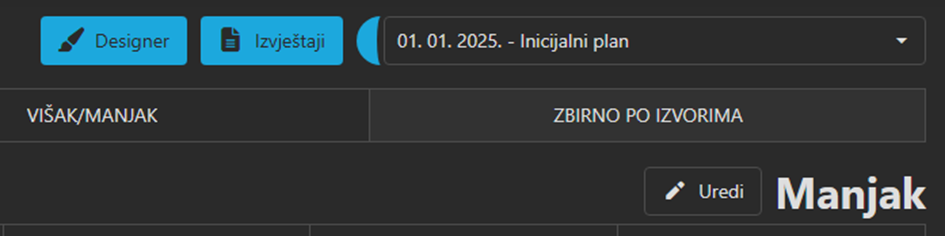
- Padajući izbornik za odabir plana projekcije i mogućnost odabira viška/manjka
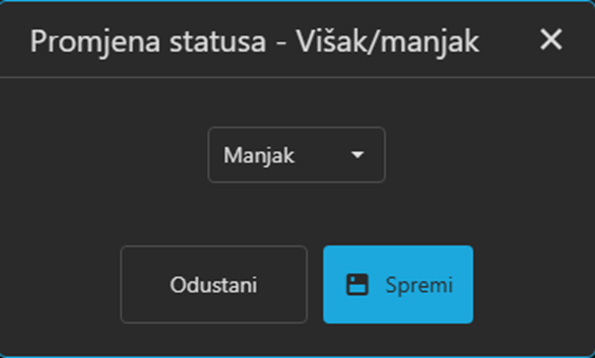
- Prozor za promjenu viška/manjka
Zbirno po izvorima prikazuje koliki iznos je unesen po određenom izvoru financiranja. Koristeći ovu opciju lakše se uspoređuju prihodi i rashodi.
- Rebalansi proračuna
U rebalansima proračuna podaci se uređuju na isti način kao i kod: „Plana i projekcije“. Osim tih dostupne su još neke mogućnosti. U gornjem lijevom kutu ekrana nalazi se naziv trenutno odabranog nacrta rebalansa. U slučaju da nije proknjižen moguće ga je uređivati.
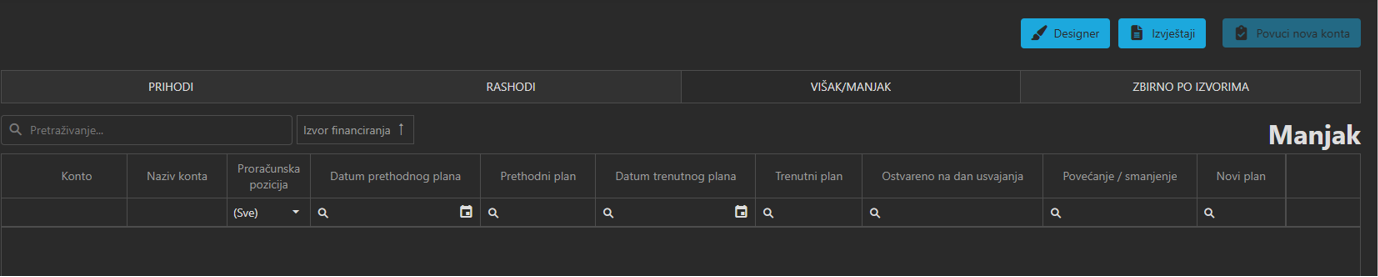
- Rebalansi proračuna
Klikom na gumb u obliku olovke pokraj naziva otvara se prozor.
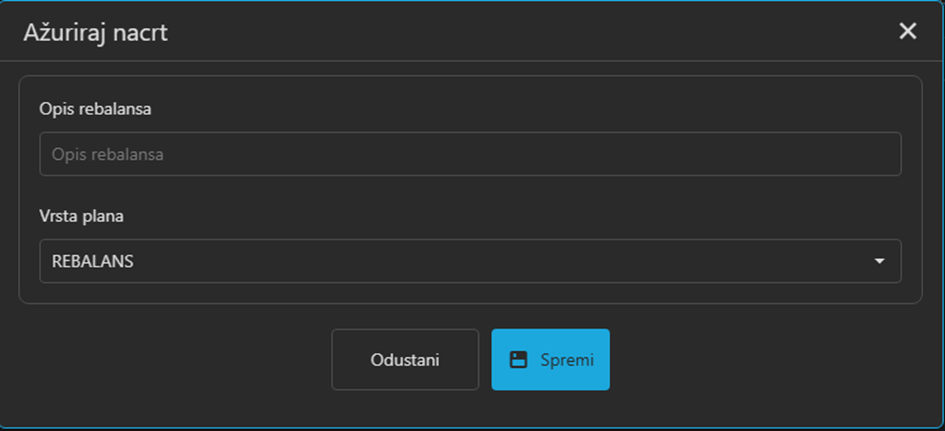
- Ažuriranje nacrta rebalansa
U slučaju da postoji više nacrta rebalansa u desnom kutu nalazi se padajući izbornik za odabir željenog plana. Desno od izbornika nalazi se gumb: „Povuci nova konta“ koji je onemogućen glavnom korisniku ili ako je nacrt proknjižen. Također samo korisnik sa: „full“ ovlastima ga može koristiti.
Kod segmenta: „Višak/manjak“ moguće je mijenjati podatak o višku/manjku u slučaju da nacrt nije proknjižen i da trenutni korisnik nije glavni.
Segment: „Zbirno po izvorima“ je identičan kao i kod plana i projekcije.
3. Zahtjevi za plaćanje
Zahtjevi za plaćanje dodaju se na principu zaglavlja sa stavkama. Zaglavlje može dodati samo proračunski korisnik, dok glavni korisnik ne vidi tu opciju u izborniku s lijeve strane.
- Kreiraj novi zahtjev prema riznici
Za kreiranje zaglavlja zahtjeva potrebno je unijeti: Opis i napomenu. Opis je obavezno polje dok napomena nije. Klikom na gumb: „Kreiraj“ stvara se uneseno zaglavlje i otvara se njegov pregled u novom prozoru.
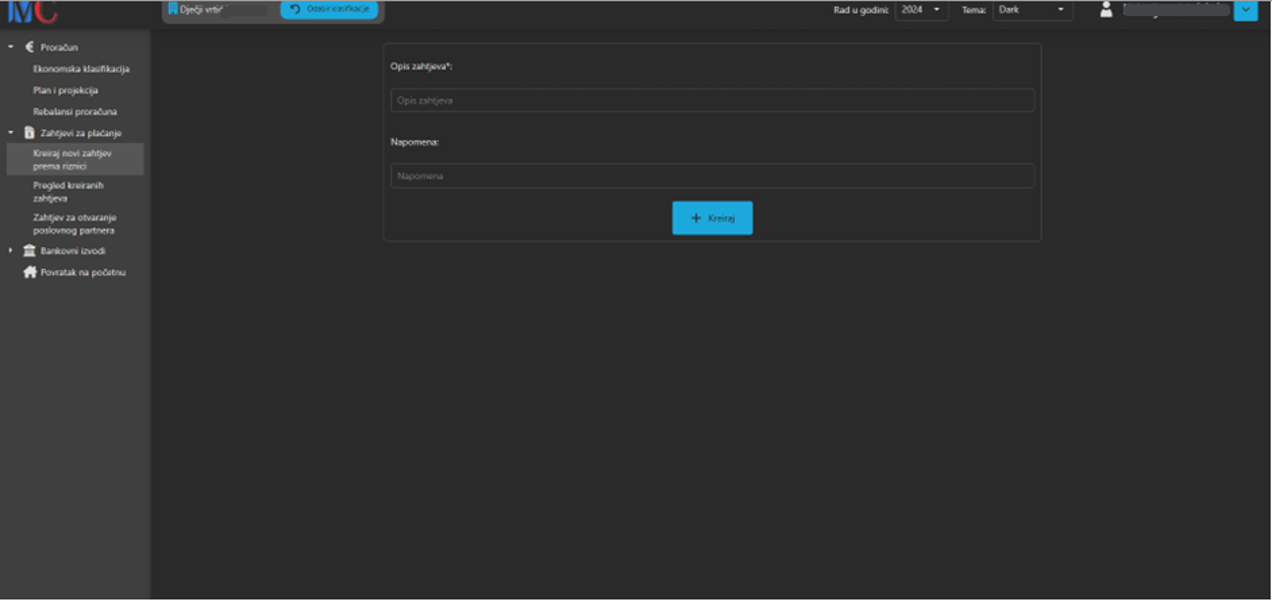
- Kreiranje zahtjeva za plaćanja
- Pregled kreiranih zahtjeva
U ovoj cjelini nalazi se tablica s prikazom svih kreiranih zahtjeva za plaćanje. U tablici zaglavlja nalaze se dva stupca koji se ističu od ostalih po prikazu podataka. To su stupci: „Broj stavki s razlikama u iznosima“ i „Status ovjere“.
- Broj stavki s razlikama u iznosima prikazuje koliko stavaka na tom zaglavlju ima različite iznose za plaćanje/troškove plaće i iznose kontiranja.
- Stupac: „Status ovjere“ prikazuje trenutni status ovjere zahtjeva. Može biti: U obradi, Obrada završena i Ovjeren.
- Stupac Uredi / Izbriši koji se prikazuje u obliku olovke ili u obliku slova: „i“ .služi za uređivanje zahtjeva.
- Ikona "kante za smeće" služi za brisanje zahtjeva
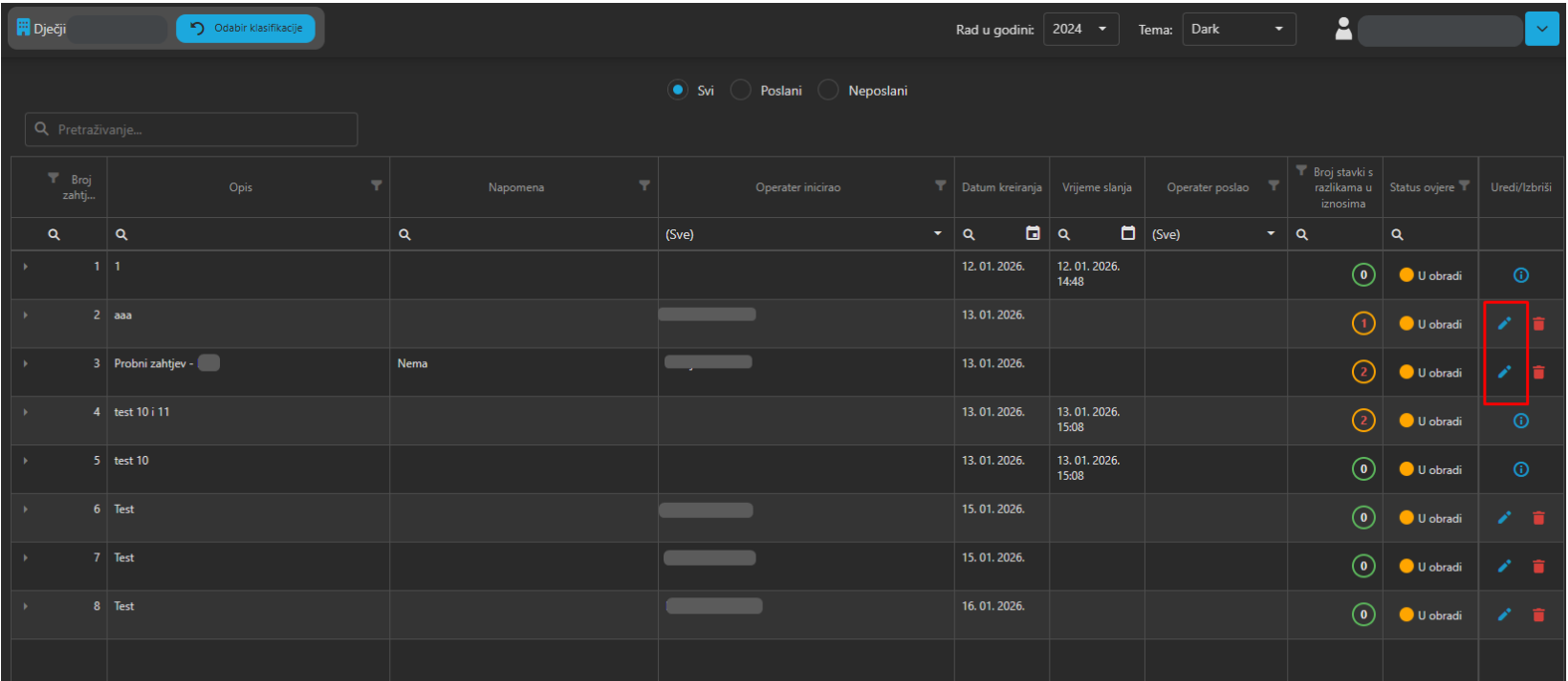
- Unos zahtjeva
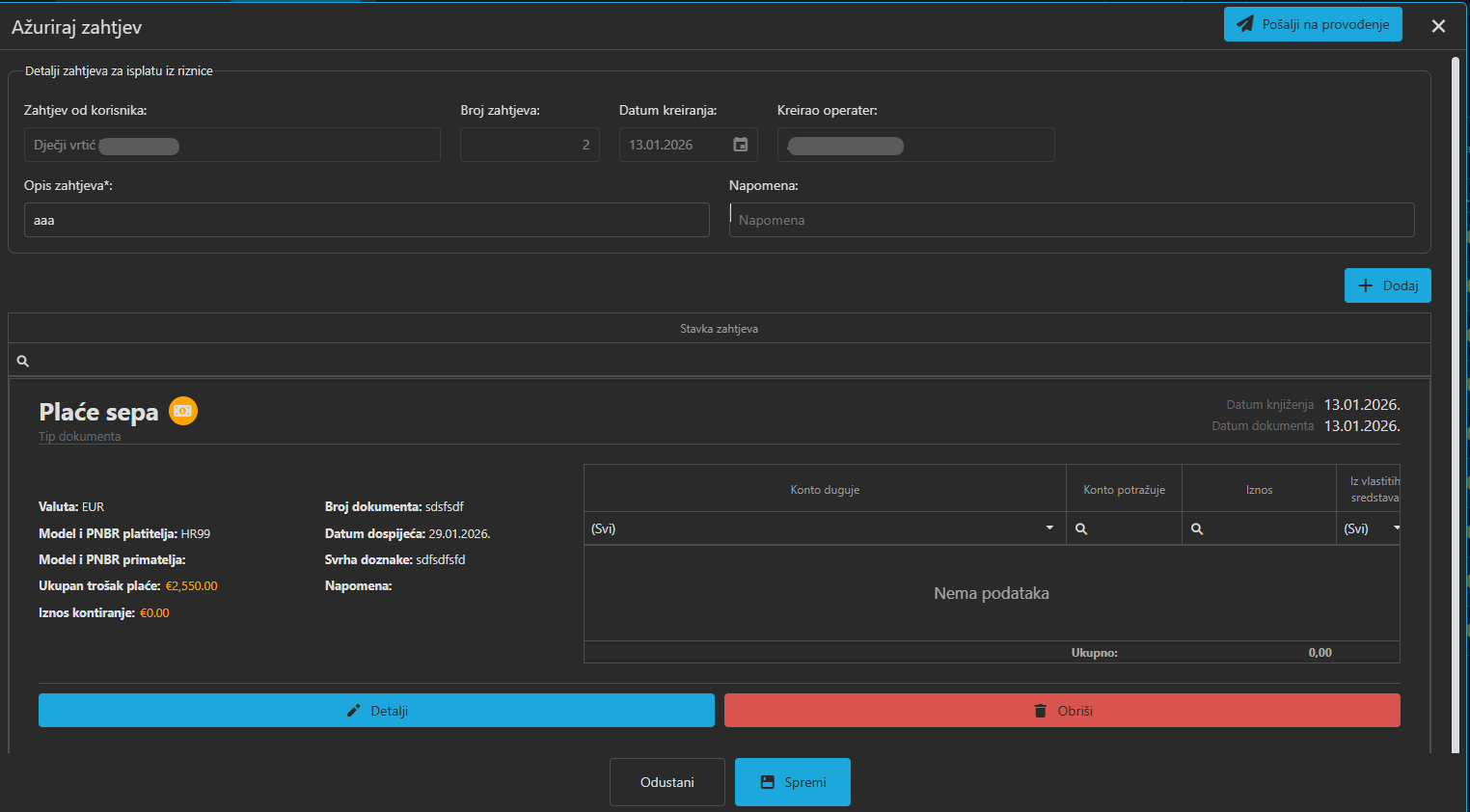
U otvorenom prozoru zaglavlja (Klikom na olovku) zahtjeva nalaze se dvije cjeline: Detalji o zahtjevu i lista stavke zahtjeva.
- Prozor: „Zaglavlje zahtjeva“
Detalji o zahtjevu sadrže podatke koje nije moguće mijenjati poput naziv proračunskog korisnika koji je kreirao zahtjev, broj zahtjeva, datum kreiranja i operatera koji je kreirao. Uz njih nalaze se i opis zahtjeva i napomena koju je moguće promijeniti.

- Prozor: „Zaglavlje zahtjeva“
Na vrhu prozora uz gumb za zatvaranje nalazi se i gumb: "Pošalji na provođenje". Klikom na njega zahtjev se šalje na provođenje i daljnje uređivanje nije moguće.
 +
+
- Opcija Pošalji na provođenje
Gumb je onemogućen ako korisnik nema: „full“ ovlasti te nakon što je zahtjev već poslan na provođenje.
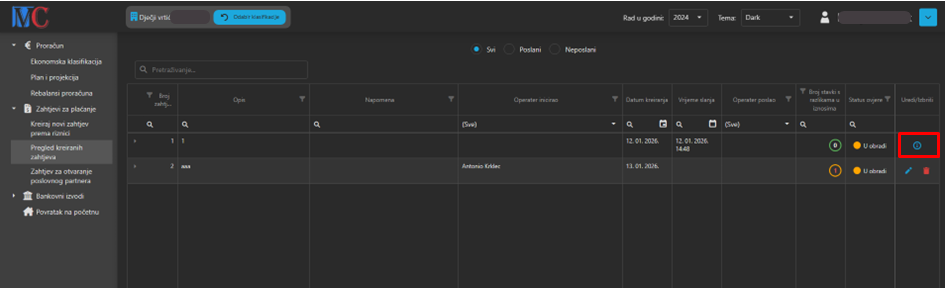
- Pregled zahtjeva
Nakon što je poslan na provođenje javi se obavijest da je Poslano na provođenje, datum te operater koji je zahtjev poslao na provođenje. Nakon toga podatke na zahtjevu više nije moguće uređivati.

- Poslano na provođenje
U drugoj cjelini prozora nalazi se lista svih stavki zahtjeva. Novu stavku moguće je dodati klikom na gumb: „Dodaj“ s desne strane prozora.

- Opcija Dodaj na zahtjevu
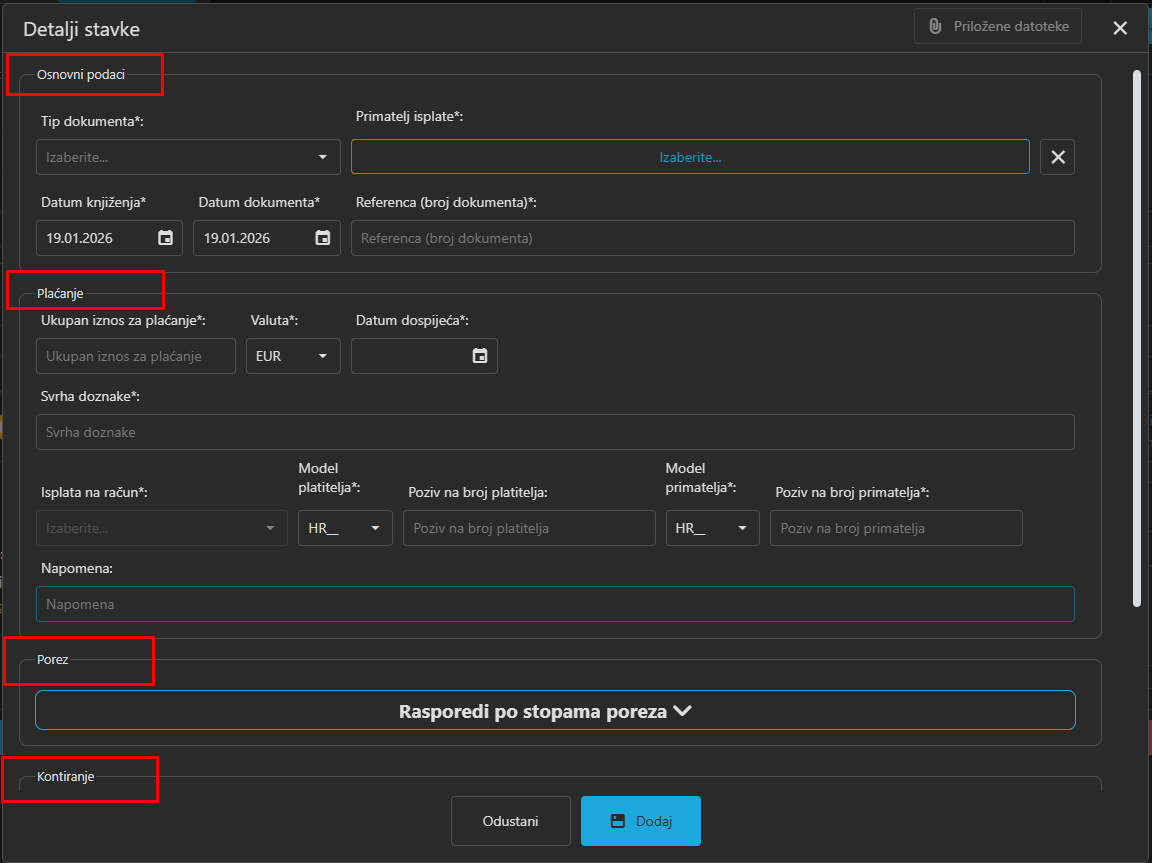
Kod klika za dodavanje ili uređivanje stavke otvara se novi prozor. Podijeljen je u 4 sekcije: „Osnovni podaci“, „Plaćanje“, „Porez“ i „Kontiranje“.
- Prozor za dodavanje/uređivanje stavke
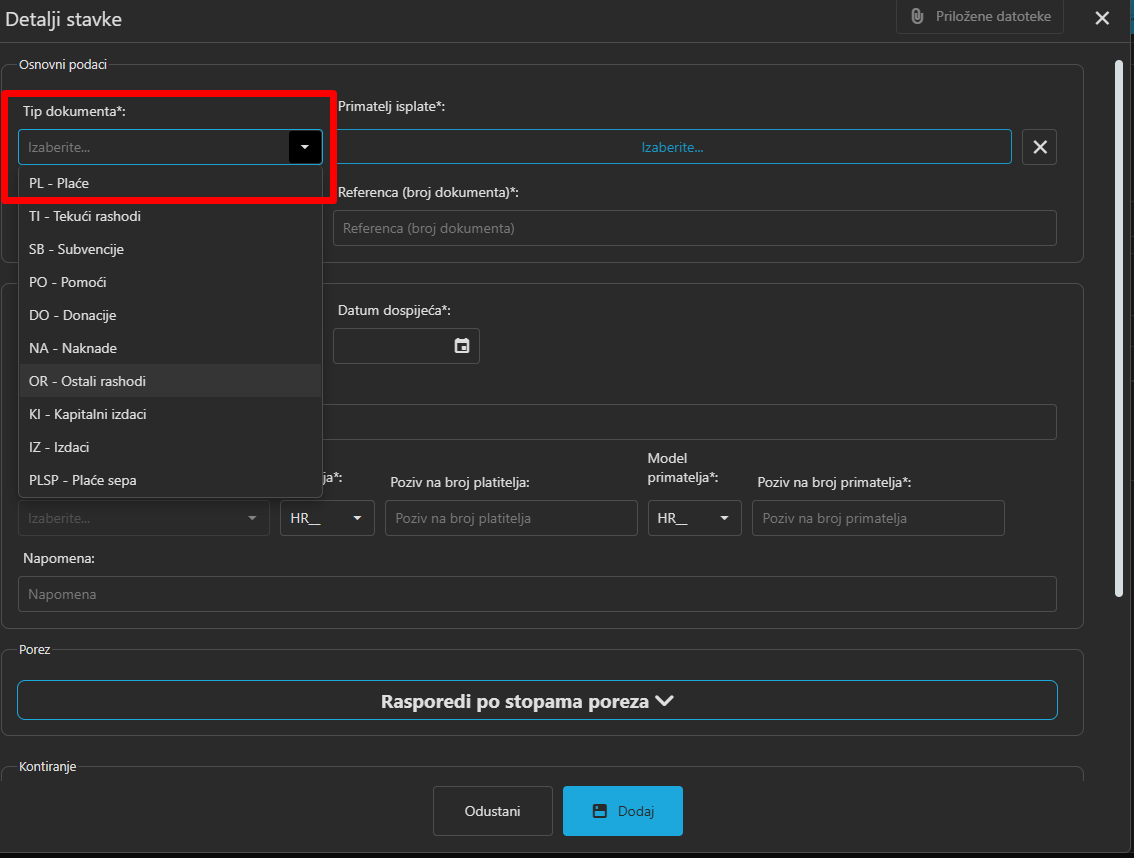
U sekciji "Osnovni podaci" potrebno je iz pripadajućeg izbornika odabrati tip dokumenta za koje se kreira zahtjev.
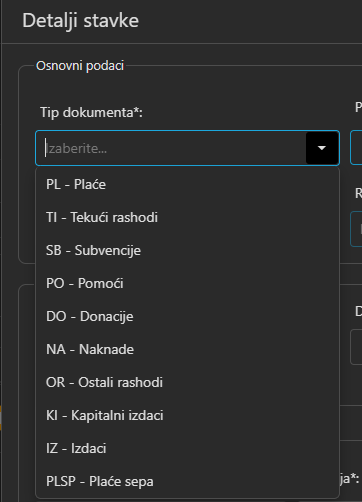
-Opcija tip podatka
Opcija Primatelj isplate* otvara priloženi izbornik u kojem se nalazi popis dobavljača koji su uneseni u registar.
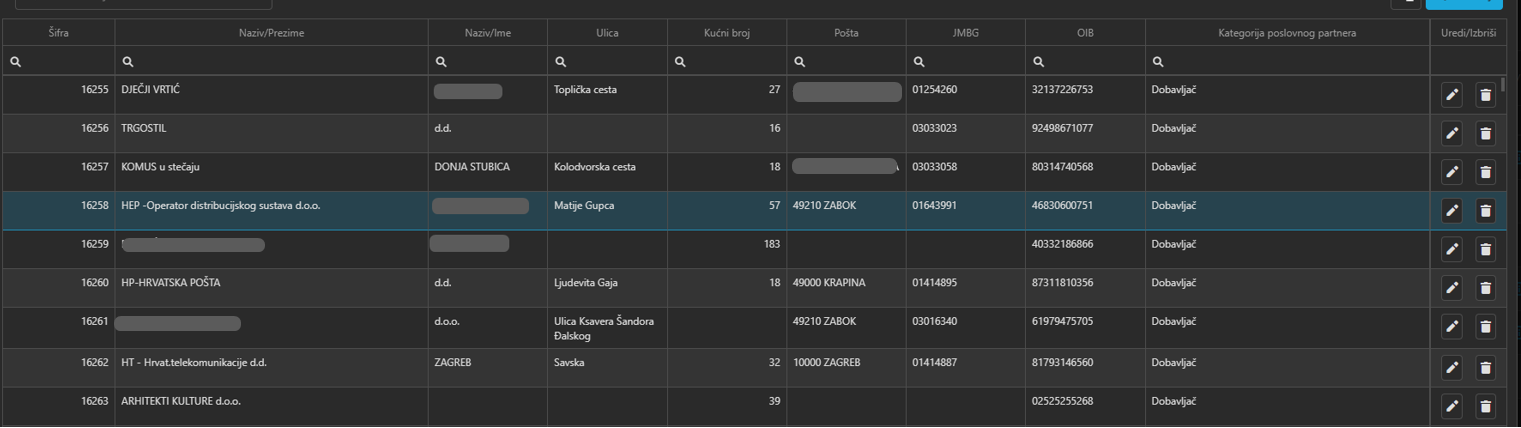
- Izbornik Poslovni partneri
U slučaju potrebe za uređivanjem nekog podatka na Dobavljačima klikne se na ikonicu Olovke. a ikona pokraj briše zapis.

-Opcije Uredi i Briši
Klikom na ikonu olovke otvori se prozor u kojem se uređuju podaci
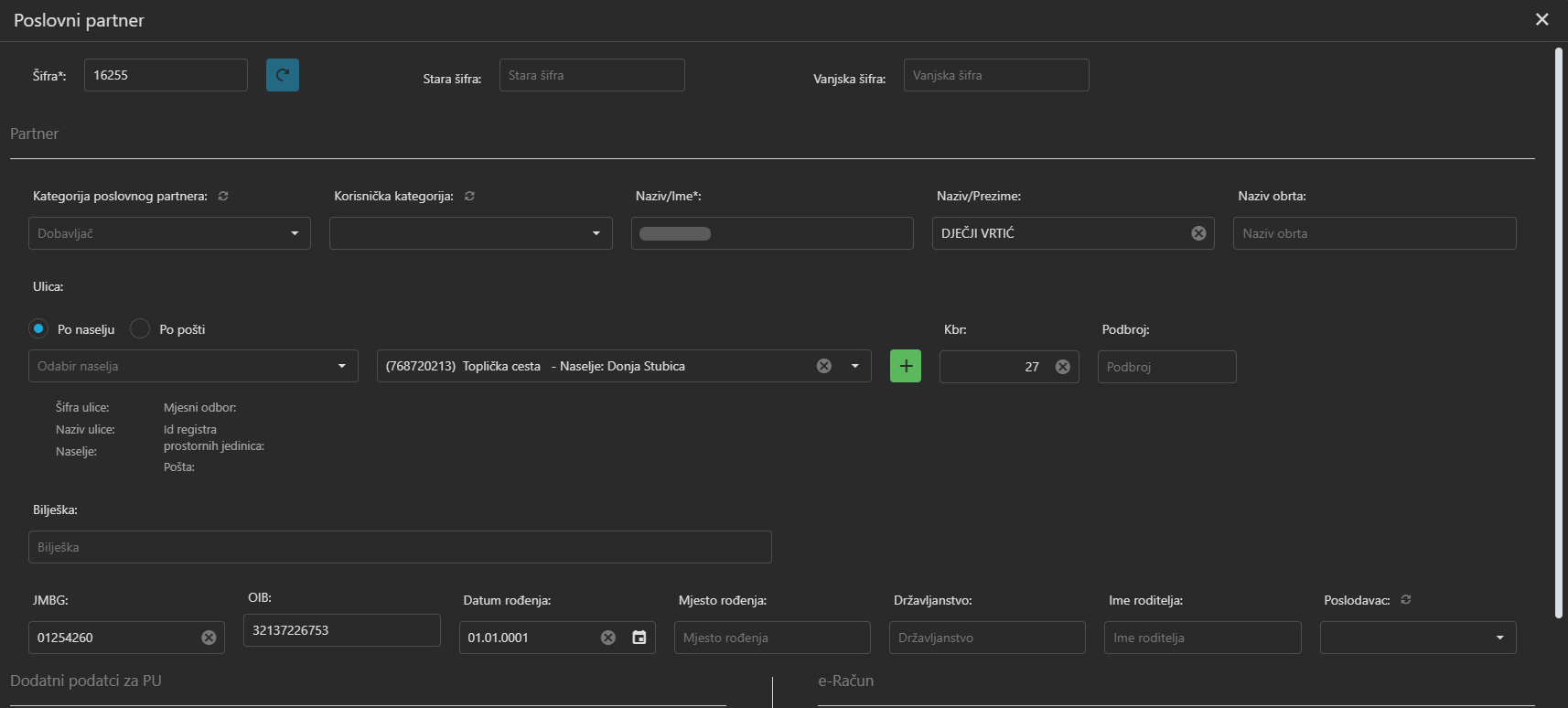
- Prozor za unos Dobavljača
Da bi se upisana stavka spremila klikne se na opciju Spremi.

- Opcija Spremi
U sekciji: „Plaćanje“ unose se podaci koji su prikazani na slici ispod. „Ukupan iznos za plaćanje“ (ili „Ukupan trošak plaće“ ako je odabrani tip dokumenta: „Plaće sepa“).
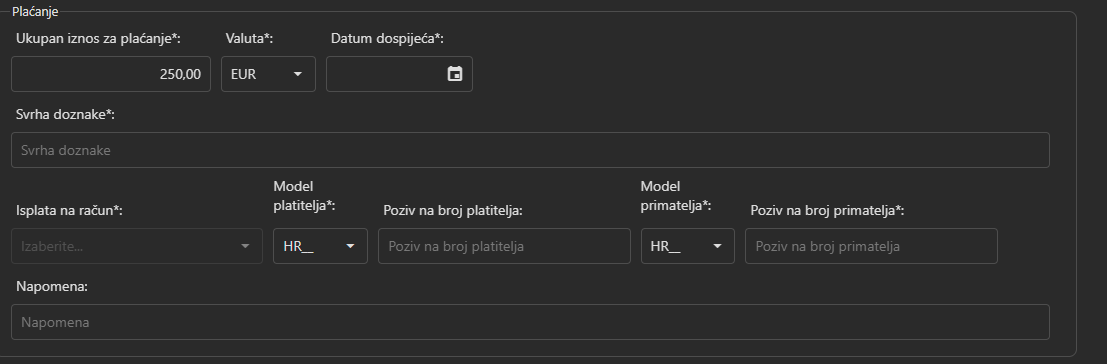
- Opcija Plaćanje
U sekciju: „Porez“ polje Neoporezivo automatski se upiše iznos koji je prethodno unesen u polje Ukupan iznos za plaćanje. Odabir drugog tipa poreza moguće je klikom na naziv stope u prvom stupcu pri čemu se automatski računa iznos. Također je moguće i samostalno dodati iznos osnovice poreza putem opcije u krajnjem desnom stupcu za uređivanje pri čemu se unos vrši na način identičan kao u planu i projekciji i rebalansu proračuna. Moguće je i dodati novi porez klikom na gumb: „Dodaj porez“. Tada se odabire tip poreza u padajućem izborniku koji se zatim dodaje u tablicu.
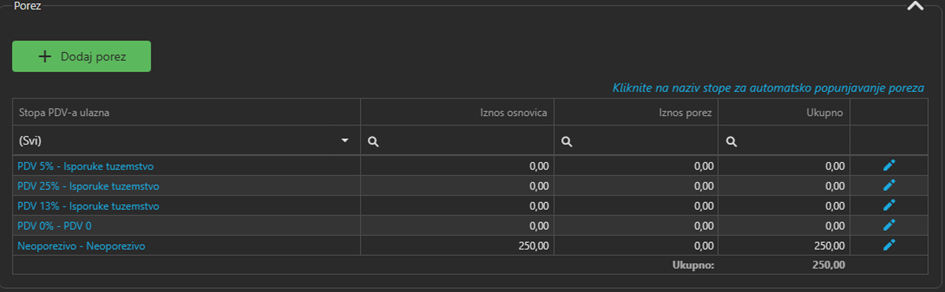
- Automatsko popunjavanje poreza nakon unosa iznosa za plaćanje(troška plaće)
Sekciju: „kontiranje“ moguće je unositi tek nakon spremanja stavke. Za unos kontiranja potrebno je unijeti: „Konto duguje“ pomoću kojega se tada upiše: „Konto potražuje“. Konto duguje sadrži tablicu konta koje je dostupna ovisno o klasama zadanim u šifrantu: „Tipovi dokumenta“ koji je dostupan za prikaz glavnom korisniku u lijevom dijelu navigacije aplikacije. Prilikom unosa konta u polje otvara se prozor za odabir konta. Nakon odabira: „konta duguje“, računa se vrijednost polja: „Konto potražuje“ po principu da u slučaju ako konto duguje počinje s znamenkom: „3“, tada konto potražuje počinje s znamenkama: „23“ i iz konta potražuje se uzimaju znamenke od 2. do 5. mjesta. U slučaju da konto duguje počinje sa znamenkom: „4“, tada konto potražuje počinje sa znamenkama: „24“ i dodaju se 3 znamenke iz konta duguje kao u prethodnom primjeru. Počinje li konto duguje sa znamenkom: „0“ tada konto potražuje počinje sa znamenkama: „91111“ i dodaju mu se 3 znamenke kao iz prethodnih primjera.
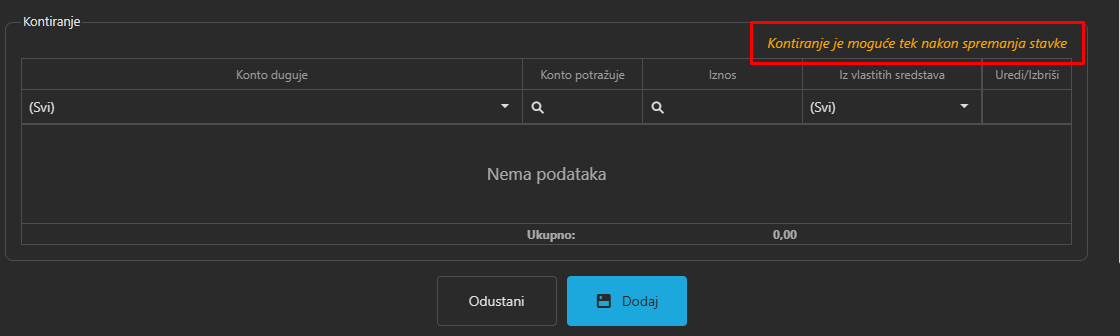
- Spremanje kontiranja
Nakon što se spremi stavka, da bi se ista kontirala potrebno je kliknuti na opciju Detalji.
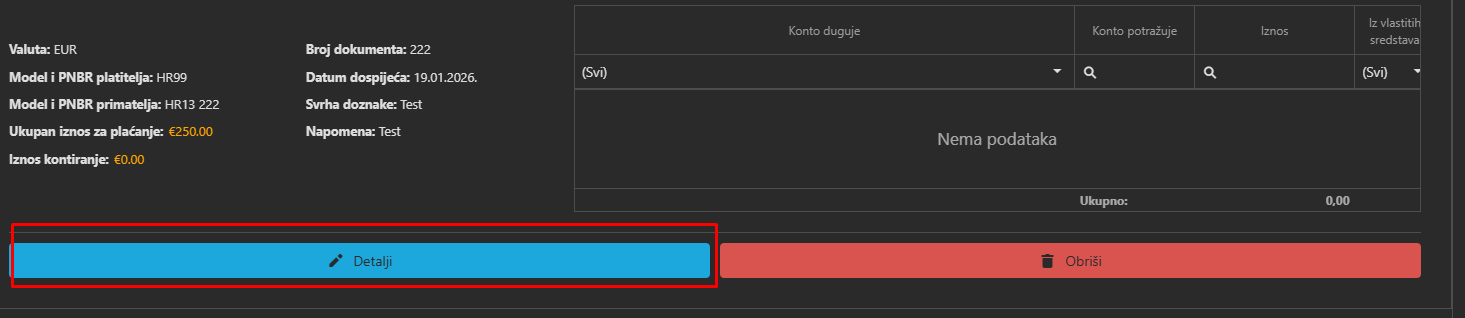
- Opcija Detalji
Otvori se prozor unutar kojeg je potrebno kontirati stavke. Pojavi se prozor za upis konta duguje / potražuje, iznosa...
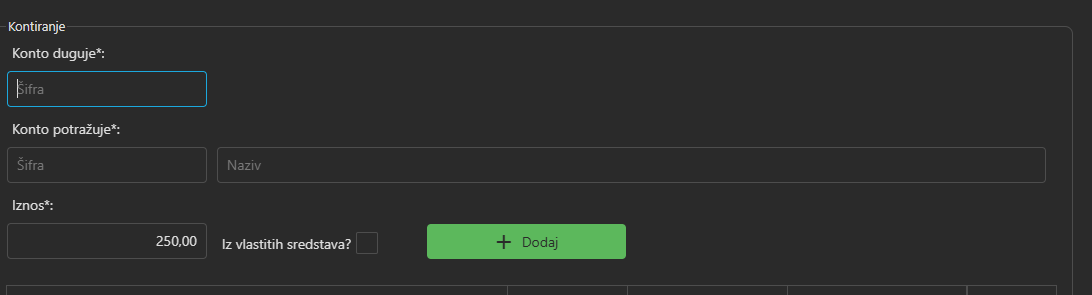
-Upis konta
Klikom na prozor Konto duguje ili potražuje otvori se prozor s kontima koja se povlači iz ekonomske klasifikaciji unutar nadležnog proračuna.
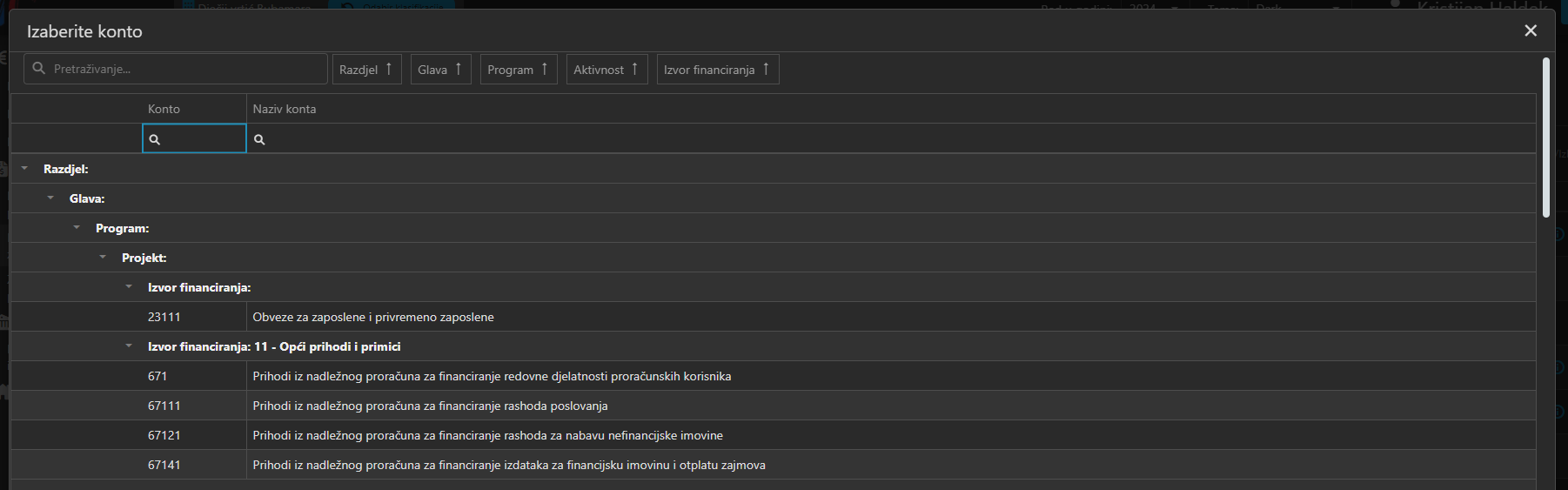
- Ekonomska klasifikacija
U slučaju da nam je potreban konto koji je prethodno unesen kliknemo na njega i odaberemo ga, a ako nije unesen nadležni proračun ga treba unijeti. U polje Iznos unosimo iznos koji želimo kontirati. Opcija Iz vlastitih sredstva označuje ako se iznos naznačuje iz vlastitih sredstva ili sredstva nadležnog proračuna.
Da bi se zapis spremio potrebno je kliknuti na opciju Dodaj.
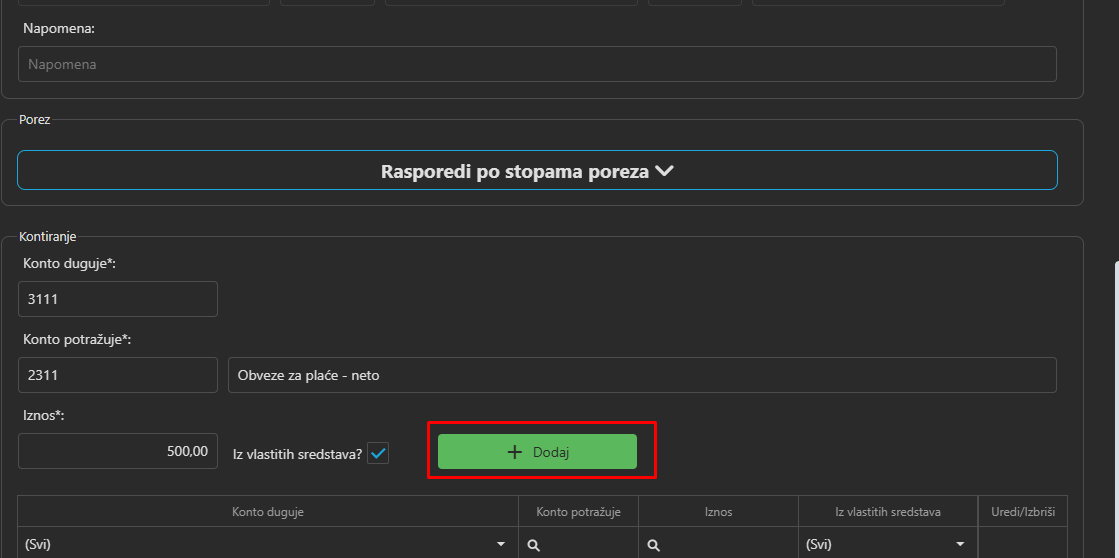
- Opcija Dodaj
Nakon što je zahtjev, unesen, kontiran u donjem dijelu prozora nalaze se podaci o unesenoj stavci, te podaci o kontiranju.
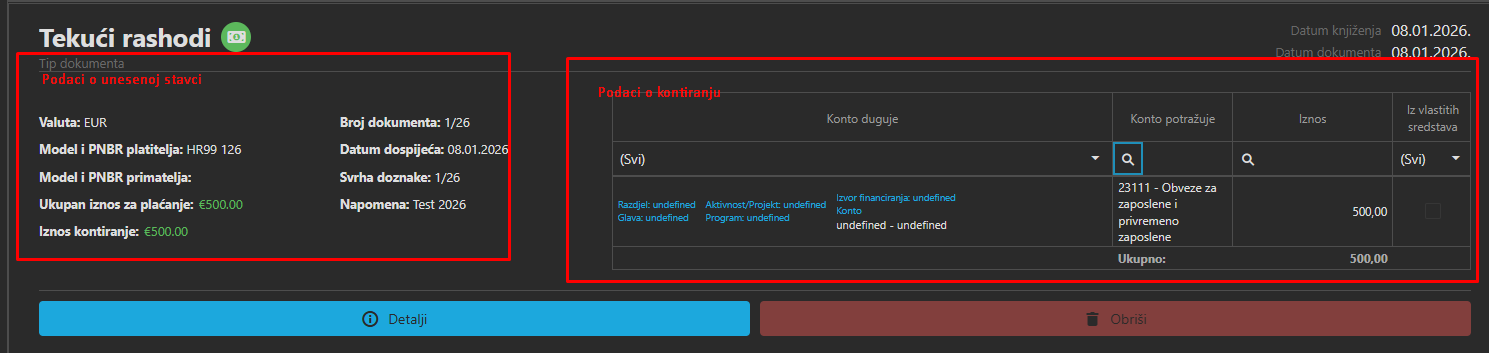
Podaci o stavci i podaci o kontiranju
Svaka stavka u svom zaglavlju ima tip dokumenta koji služi kao „naslov“ stavke i uz njega se nalazi ikona koja ovisno o iznosima ima narančastu ili zelenu boju. Narančasta boja označava da se uneseni iznos stavke ne poklapa s iznosom koji je kontiran, a zelena se odnosi na stavke koje se poklapaju. Desno od tipa dokumenta nalazi se datum knjiženja i datum dokumenta koji se unose kod unosa stavke.
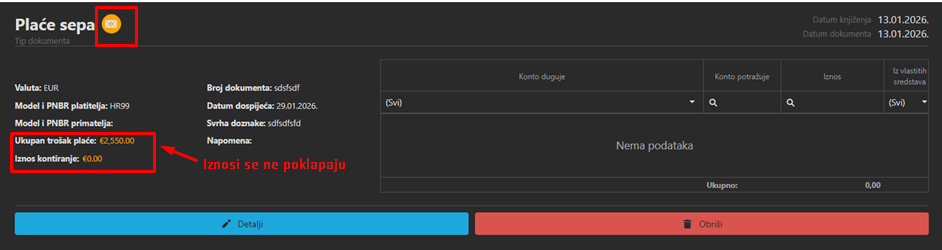
- Stavka zahtjeva za plaćanje - Iznosi se ne poklapaju
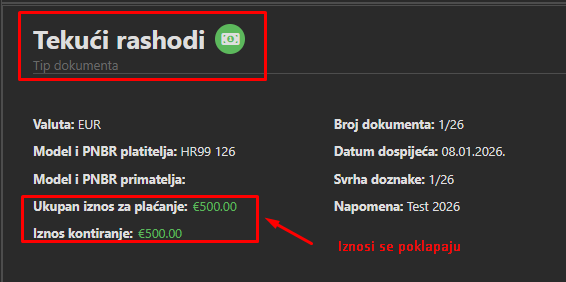
- Stavka zahtjeva za plaćanje - Iznosi se poklapaju
- Plaće sepa
U slučaju odabira opcije: „Plaće sepa“ kao tip dokumenta, unos i uređivanje stavke se razlikuju od klasičnog unosa i uređivanja. Prva razlika je da polje za odabir primatelja isplate nestaje i da: „Ukupan iznos plaće“ postaje: „Ukupan trošak plaće“. Polje: „isplata na račun“ kao i model platitelja, poziv na broj platitelja, model primatelja i poziv na broj primatelja su onemogućena za unos. Nakon spremanja stavke kod ponovno otvaranja na poziciji: „primatelj isplate“ nalazi se gumb: „izaberite datoteku“ koji omogućuje odabir datoteke za sepu koja je prethodno kreirana.
- Plaće sepa
Nakon spremanja stavke s pripadajućom datotekom, kod sljedećeg otvaranja se na vrhu prozora nalazi gumb: „Pregledaj SEPA datoteku“ koji otvara tablicu sa sadržajem SEPA datoteke i mogućnošću brisanja iste. Uz taj gumb nalazi se i gumb: „Priložene datoteke“ koji sadrži popis datoteka.
- Zahtjev za otvaranje poslovnih partnera
U posljednjem segmentu: „Zahtjeva za plaćanje“ nalazi se tablica za unos poslovnih partnera. Unos se vrši putem gumba u gornjem desnom kutu ekrana. U ovom slučaju moguće je samo dodavanje zahtjeva bez uređivanja i brisanja postojećih.

- Dodavanje novog poslovnog partnera - opcija Dodaj
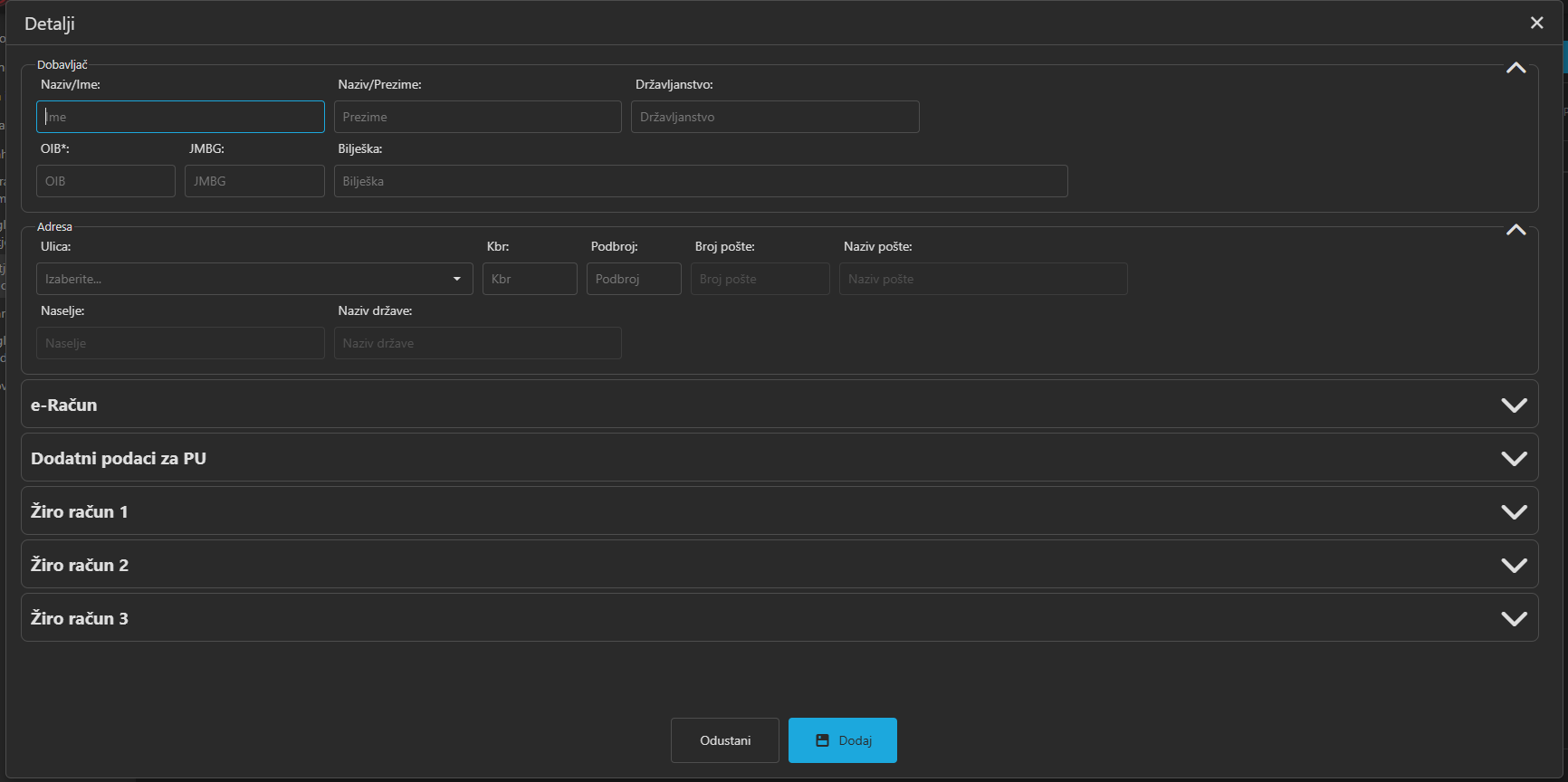
- Prozor za upis novog poslovnog partnera
Unutar strelica nalaze se polja za upis podataka. Korisnik si sam kreira izgled prozora i koje opcije budu otvorene, a koje zatvorene.
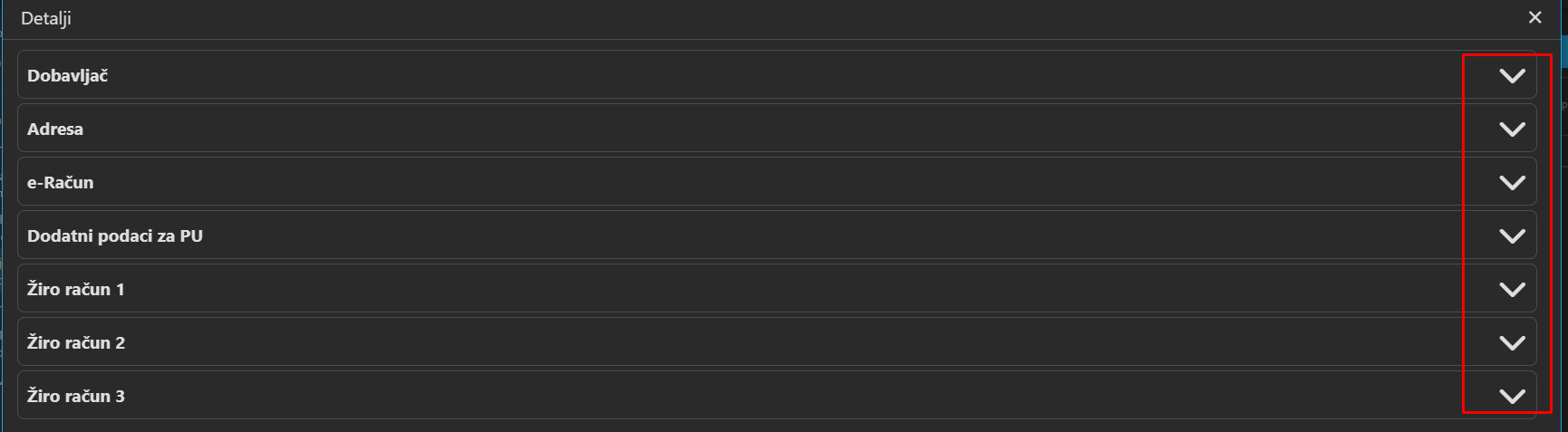
- Prozor za upis novog poslovnog partnera
Prije spremanja unosa potrebno je upisati obavezna polja koja su označena crvenim uskličnikom! (Naziv, Kbr: i Žiro račun 1)
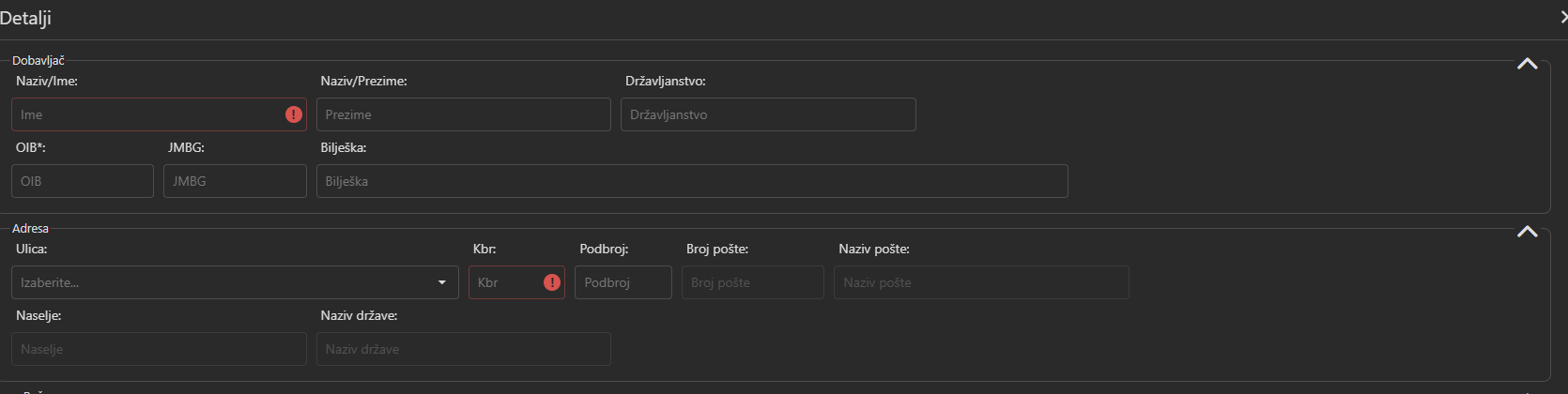
- Prozor za upis novog poslovnog partnera
Prilikom unosa žiro računa, iz pripadajućeg izbornika odabire se banka i na temelju tog podatka program upisuje vodeći broj banke. U sljedeće polje upisuju se ostale znamenke i program sam kreira IBAN
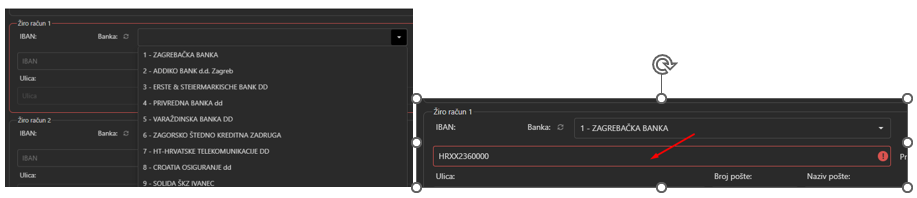
- Upis žiro računa
U slučaju da je neki od podataka neispravno unesen javlja se greška i zapis se neće spremiti. Obzirom da dobavljač može imati više žiro računa potrebno je odabrati primarni da prilikom plaćanja isti bude ponuđen automatski.

- Greška prilikom spremanja žiro računa
4. Bankovni izvodi
Bankovni izvodi sadrže tablicu bankovnih izvoda kod kojih je za svaki izvod moguće vidjeti arhivu izvoda i preuzeti xml datoteku u novom prozoru, kao i vidjeti izvještaj izvoda.
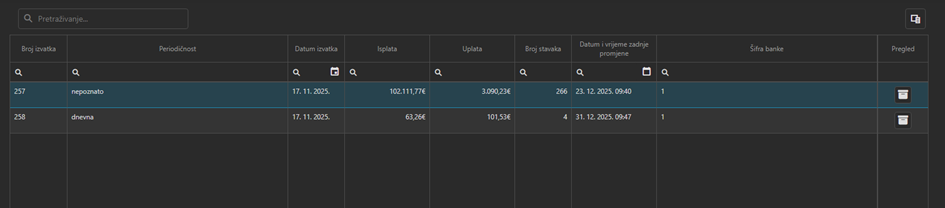
- Arhiva bankovnih izvoda
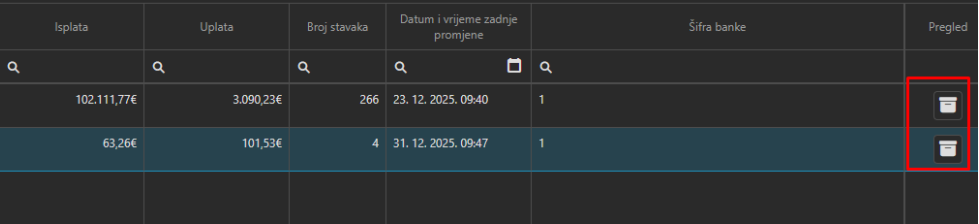
Klikom na opciju označenu crveno na sljedećoj slici otvori se popis izvoda koji su prethodno spremljeni.
Prva opcija prikazuje izvod u xml formatu.
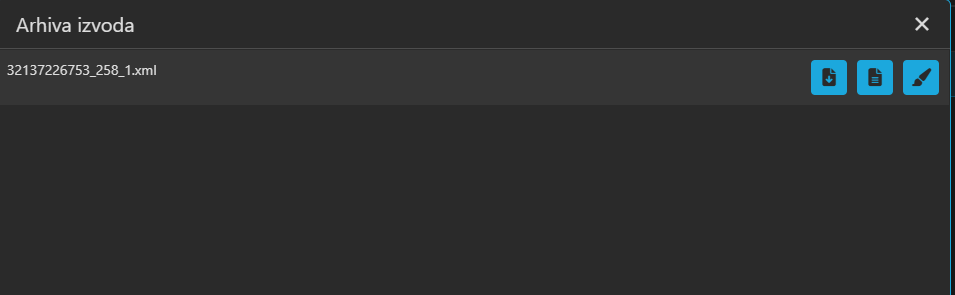
Druga opcija prikazuje kreiran izvještaj.
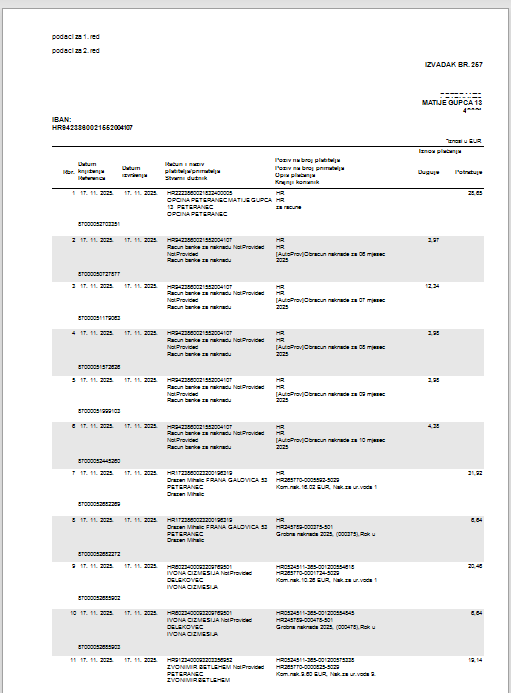
Kreiran izvještaj